ひこばえでできること
インストール不要。ブラウザで開くだけで使えます。
アプリをひらく
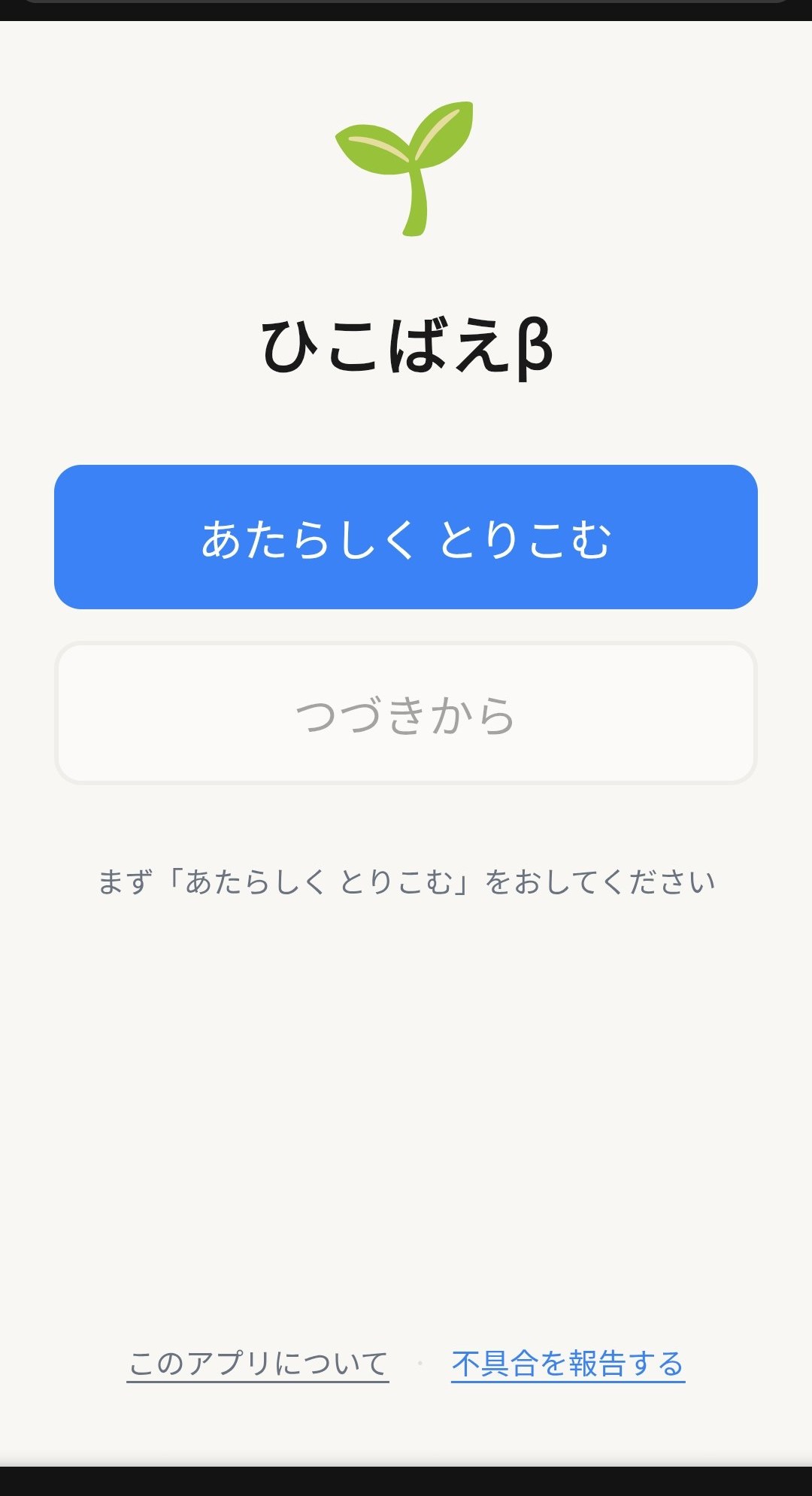
ブラウザで hikobae.we-re.net を開きます。最初の画面で 「あたらしく とりこむ」 をおして始めます。
- あたらしく とりこむ:新しい問題用紙を取り込みます
- つづきから:前回の続きを再開します(保存があるとき)
- 下の「このアプリについて/不具合を報告する」から説明や連絡ができます
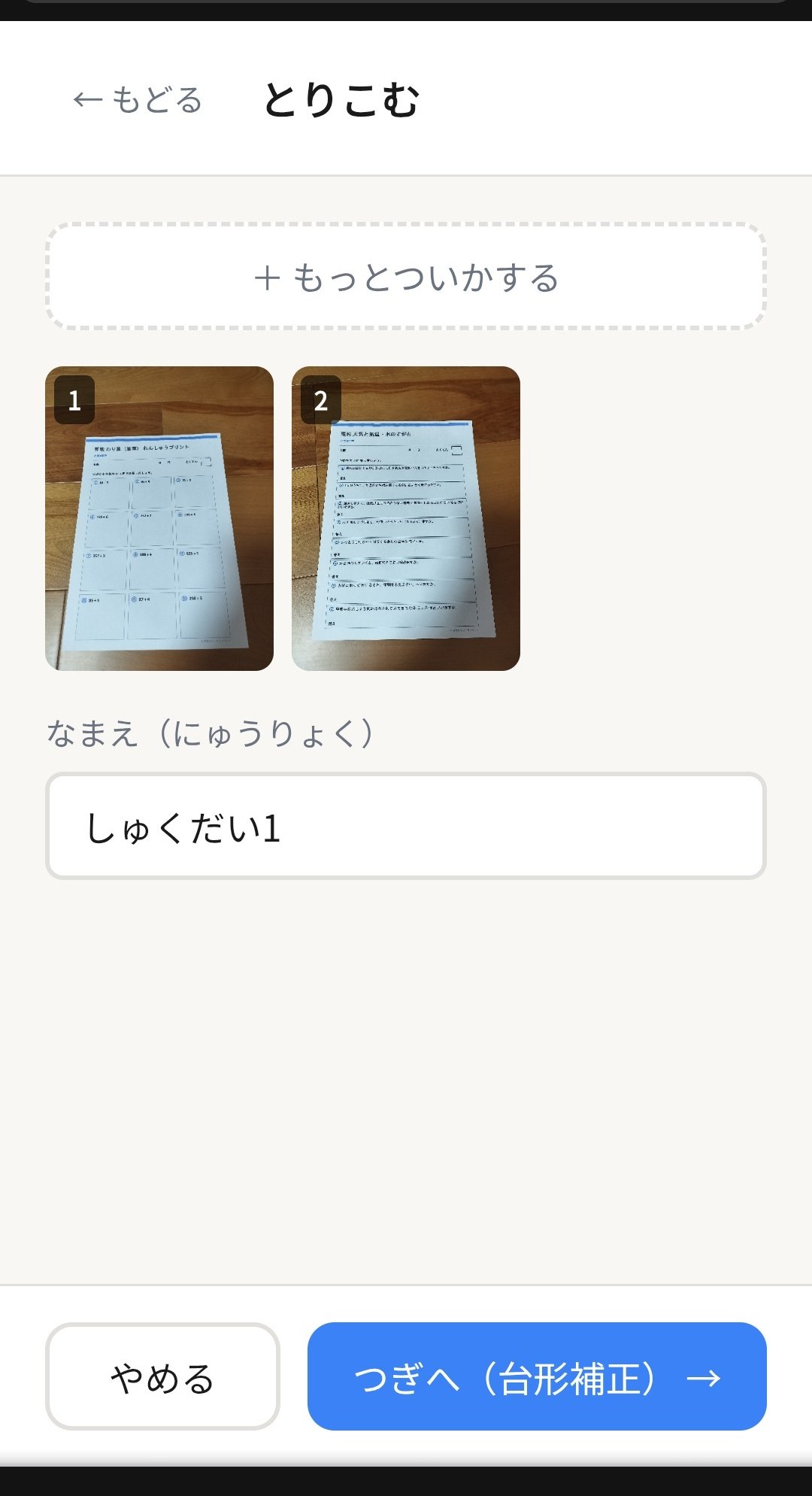
問題用紙をとりこむ
点線の枠をタップすると、カメラ撮影か写真の選択ができます。対応形式は JPEG・PNG・PDF。複数枚・複数ページもまとめて取り込めます。
- 「+ もっとついかする」で何枚でも追加できます
- 「なまえ」に分かりやすい名前(例:しゅくだい1)を入れておくと、あとで探しやすくなります
- 用意ができたら つぎへ(台形補正)→
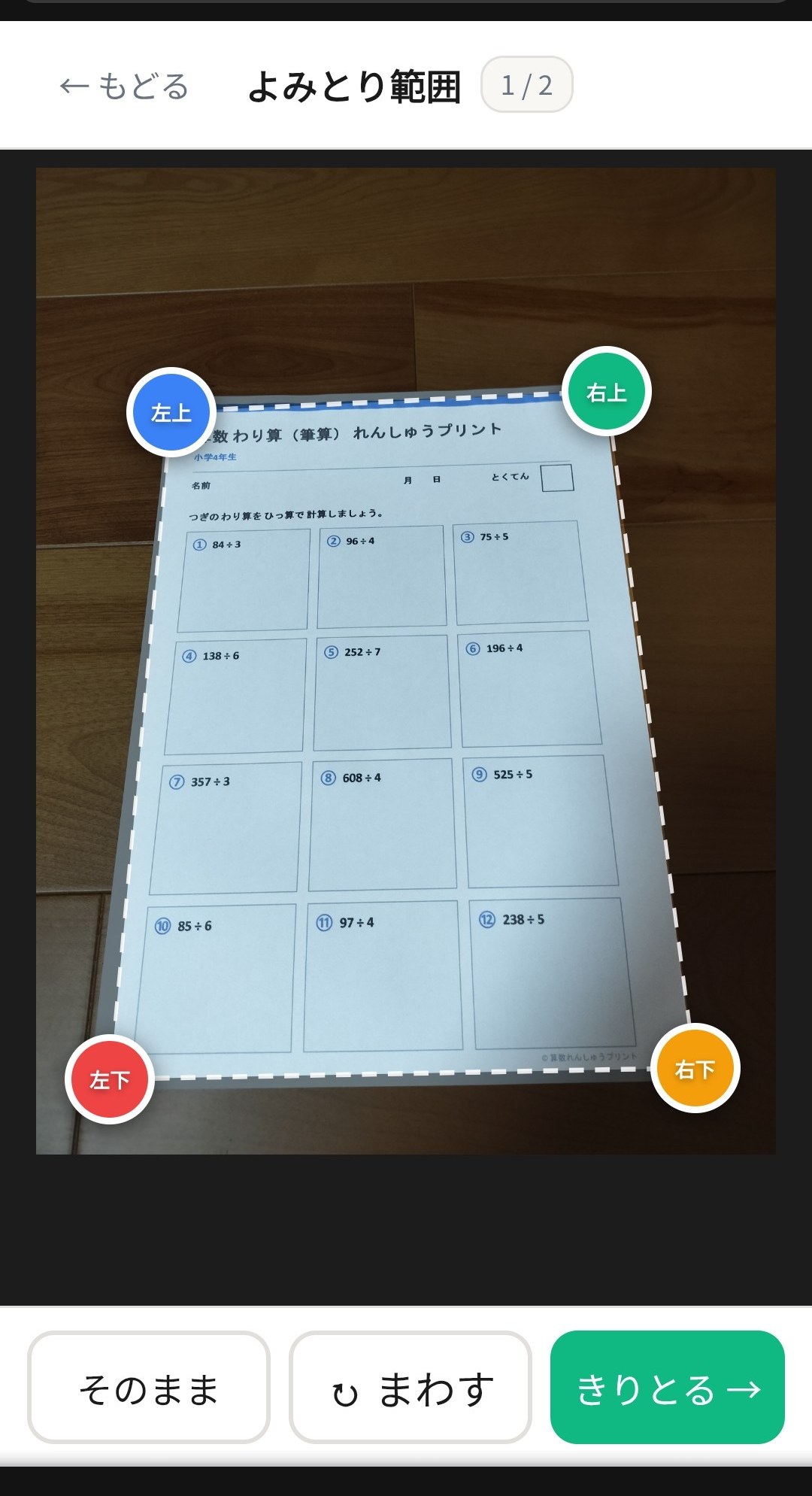
よみとり範囲を合わせる
用紙の四すみを、4色の丸(左上=青・右上=緑・右下=オレンジ・左下=赤)に合わせます。多くの場合、かどは自動で検出されるので、ずれていたらドラッグで微調整するだけです。
- ↻ まわす:用紙が横向きのとき90°回転
- そのまま:補正せず次へ
- きりとる →:補正して次のページ/作業画面へ
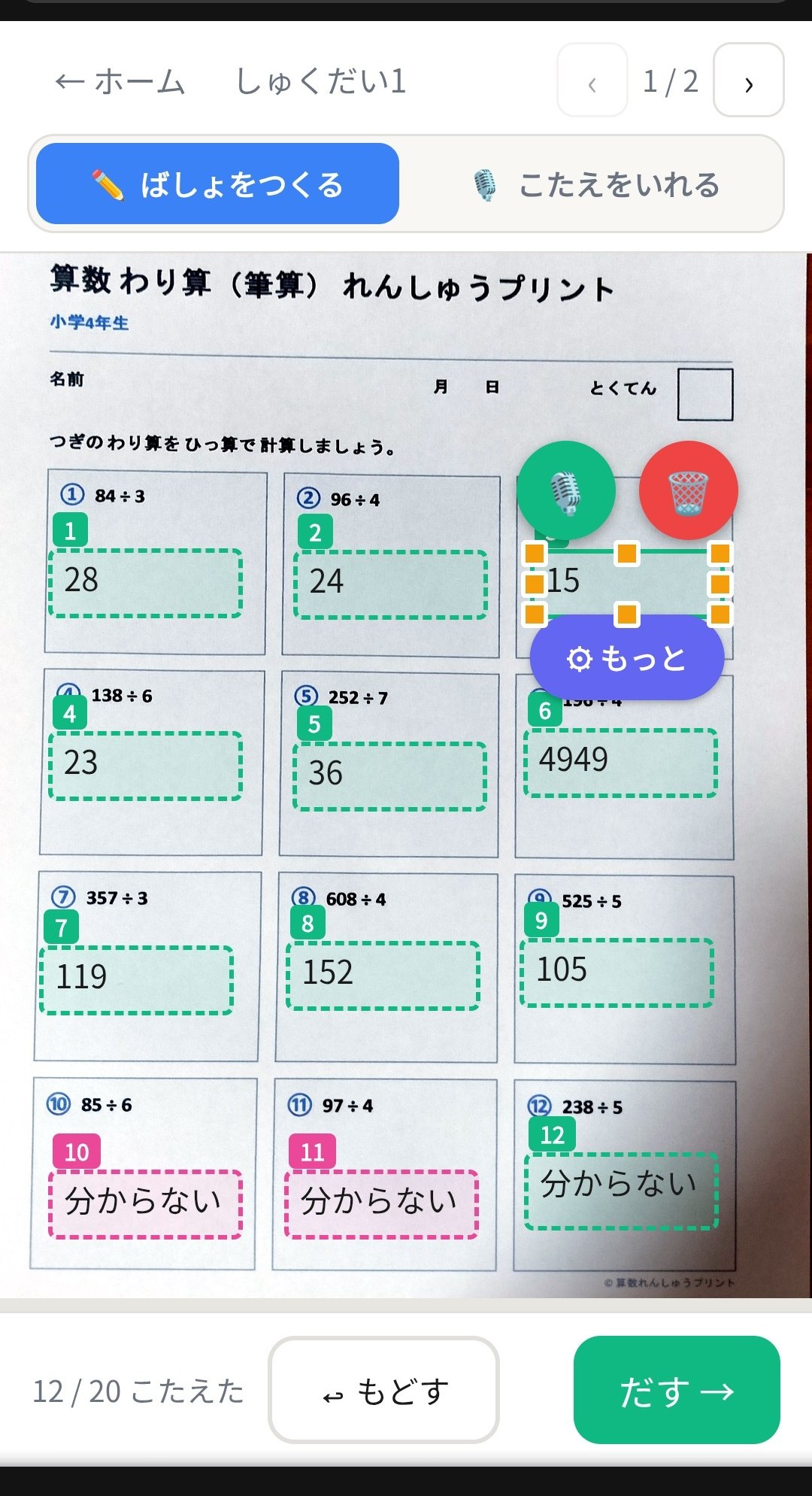
解答欄をつくる
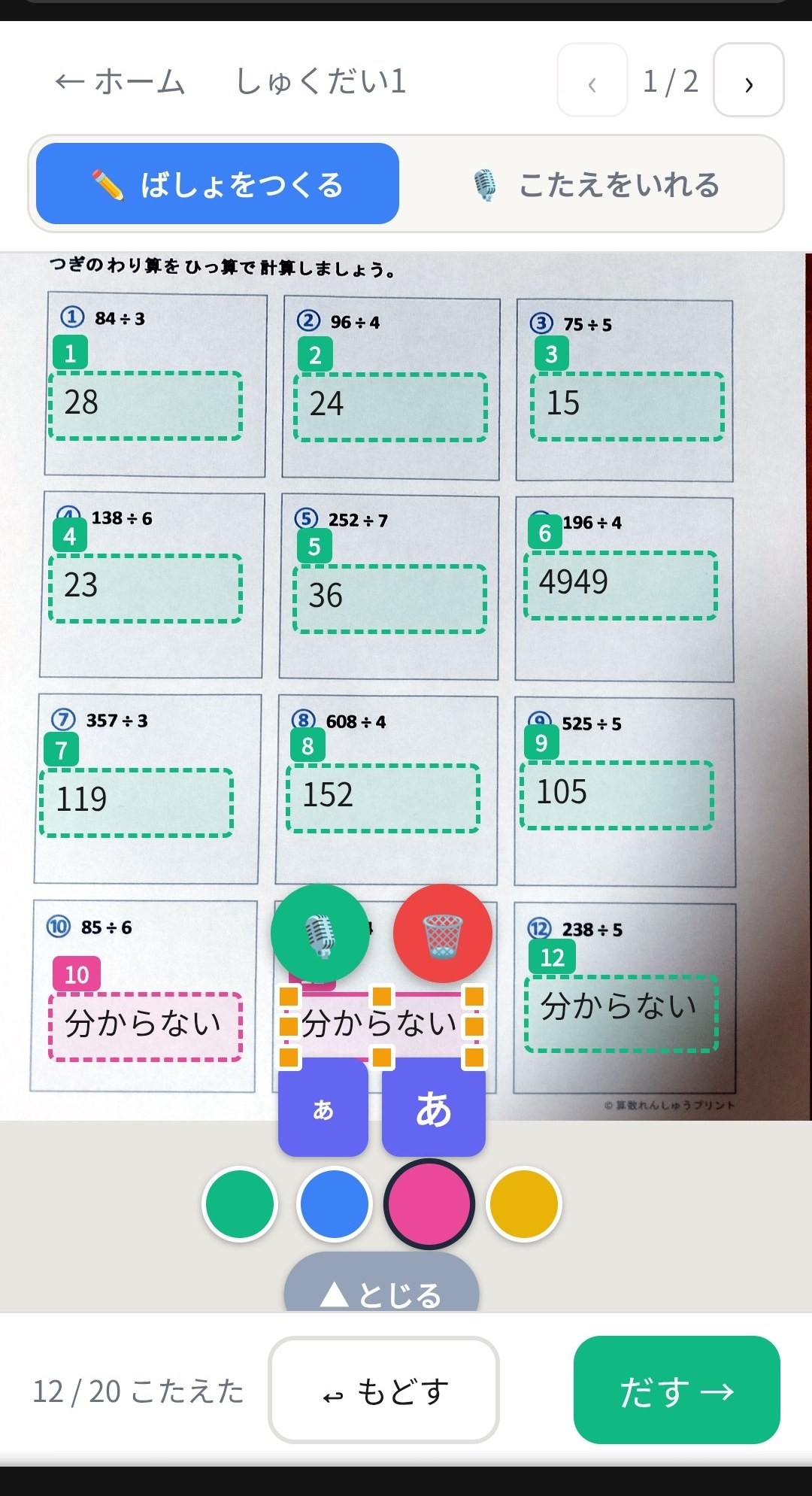
上のバーで ✏️ ばしょをつくる を選びます。答えを書きたい場所をタップすると解答欄ができます。ドラッグで移動、四すみ・辺の□でサイズ変更ができます。
- 解答欄をえらぶと、🎙(音声)・🗑(削除)・「⚙ もっと」が出ます
- 「⚙ もっと」で 文字サイズ(ぁ小/あ大)と 色(緑・青・ピンク・黄)を変えられます
- 下の ↩ もどす で直前の操作をやり直せます
色と文字サイズを変える
「⚙ もっと」を開くと、文字サイズのボタン(ぁ=小さく/あ=大きく)と、4色のカラーパレットが出ます。問題ごとに色分けすると見やすくなります。
- 色は 緑・青・ピンク・黄 の4色
- 「▲ とじる」でパレットを閉じます
声で答える
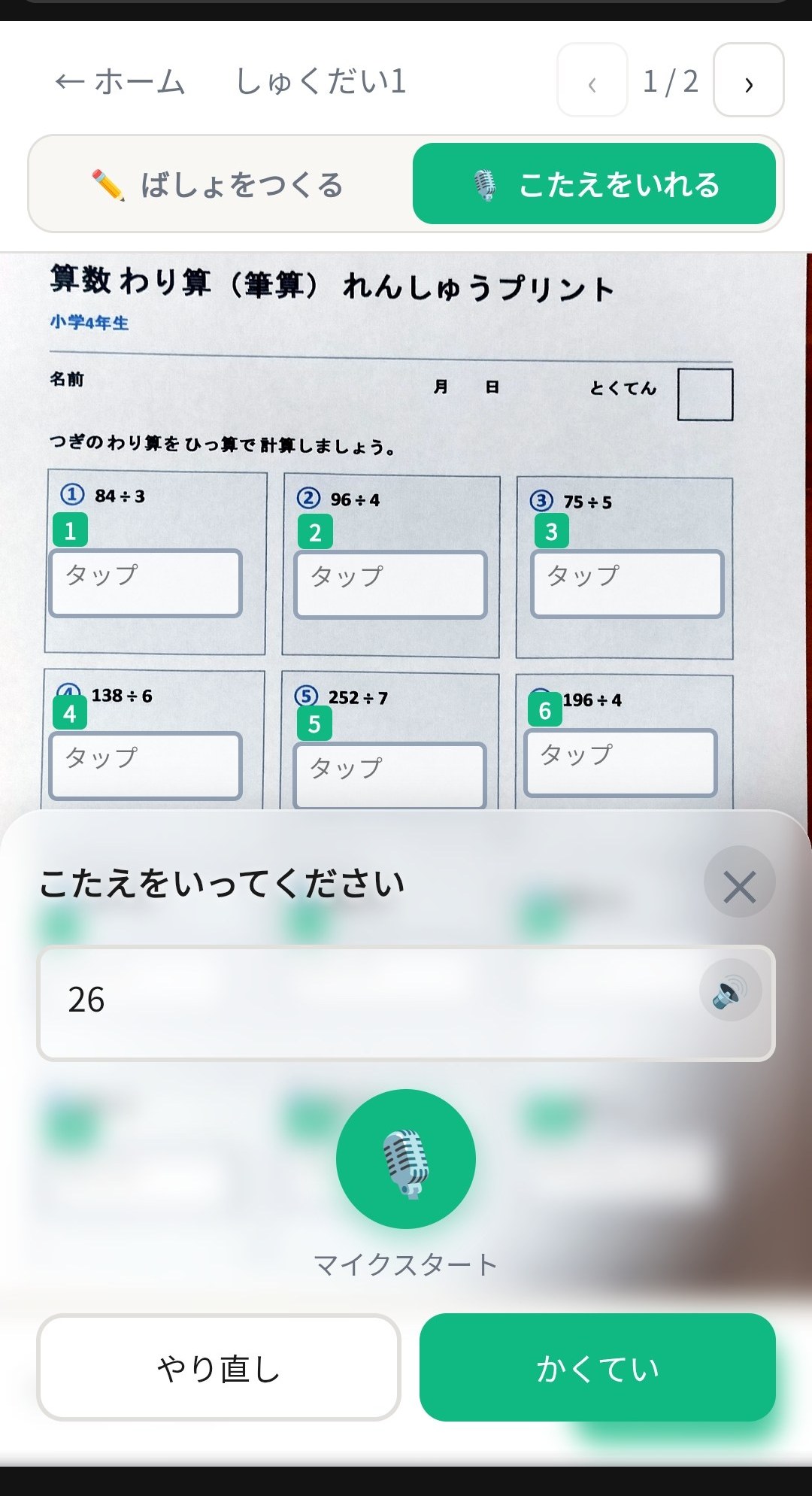
上のバーで 🎙️ こたえをいれる を選ぶと、解答欄に「タップ」と表示されます。答えたい欄をタップすると、音声入力の画面が開きます。
- マイクボタンをおして 話すだけで文字になります
- 「まる」→「。」、「かいぎょう」→改行 など、声のコマンドにも対応
- 📋コピー/🔊読み上げ/✏手入力 に切り替え可能
- よければ かくてい、やり直すときは やり直し
全部の答えを入れる
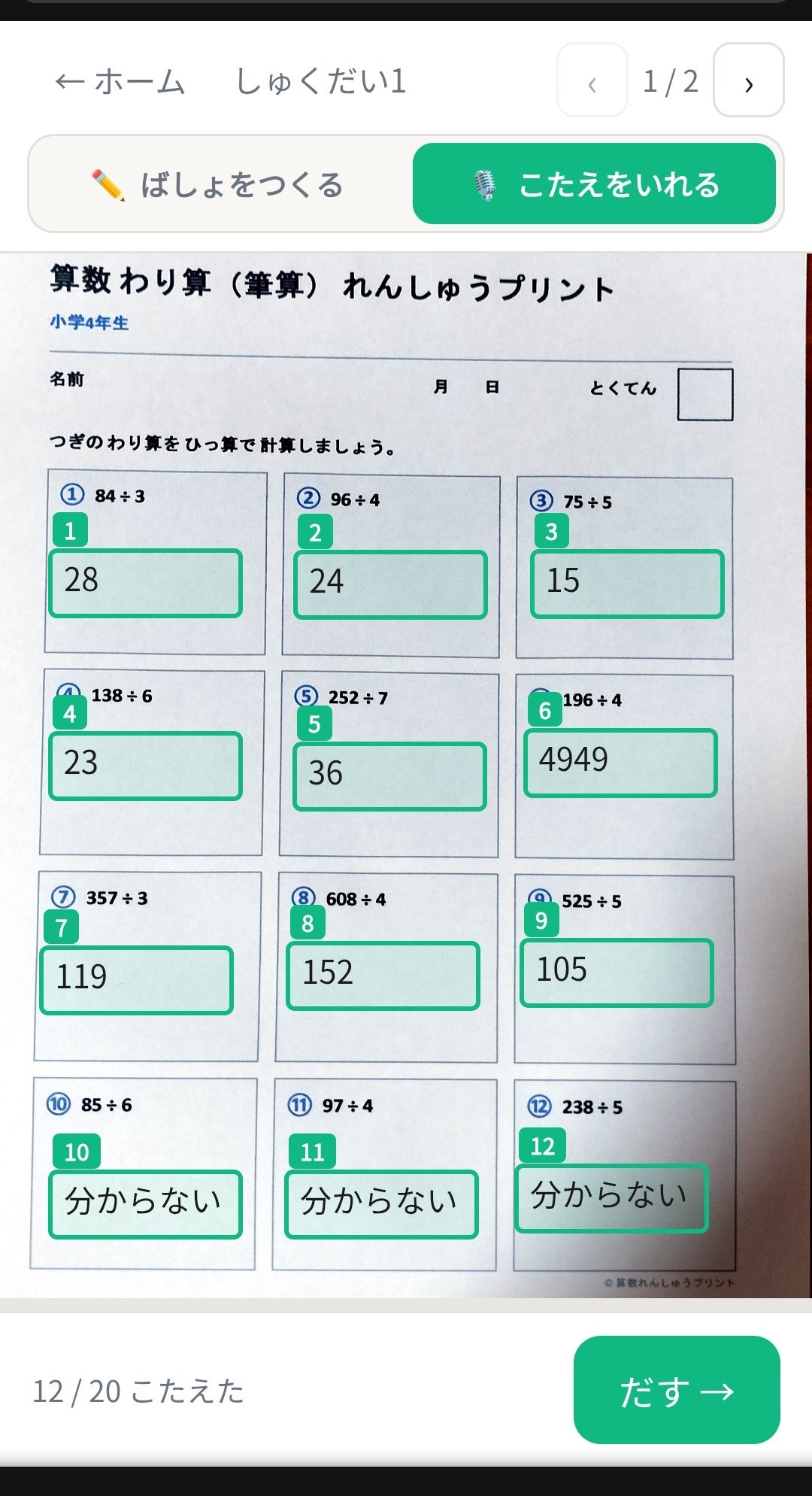
答えた数は下に「12 / 20 こたえた」のように表示されます。全部入れ終わると 「◎ ぜんぶ こたえた!」 のお祝いが出ます。入力中は自動で保存されるので、途中でやめても大丈夫です。
- わからない問題は「分からない」と答えてもOK
- すべて終わったら だす → で確認画面へ
確認してPDFで保存する
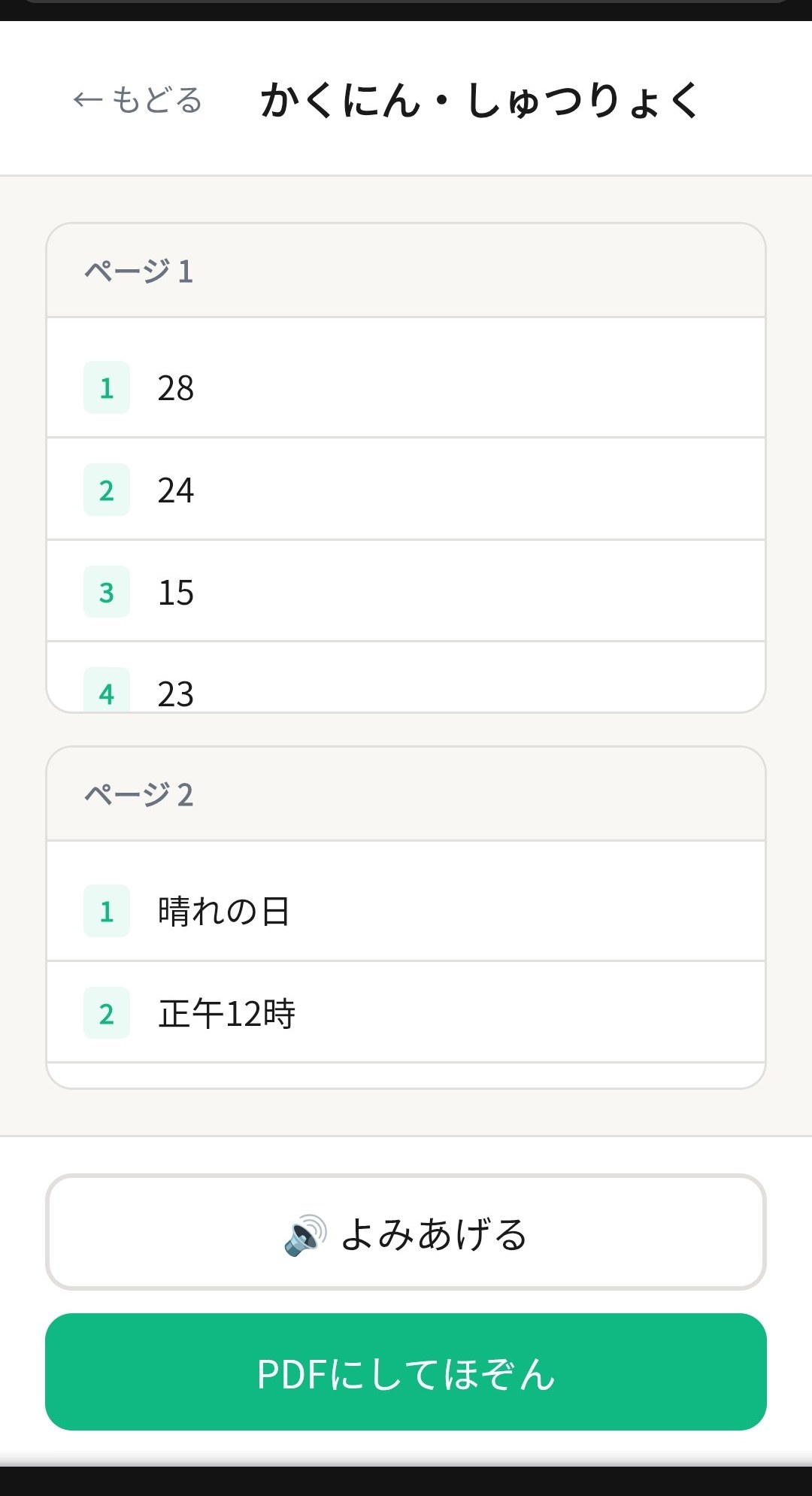
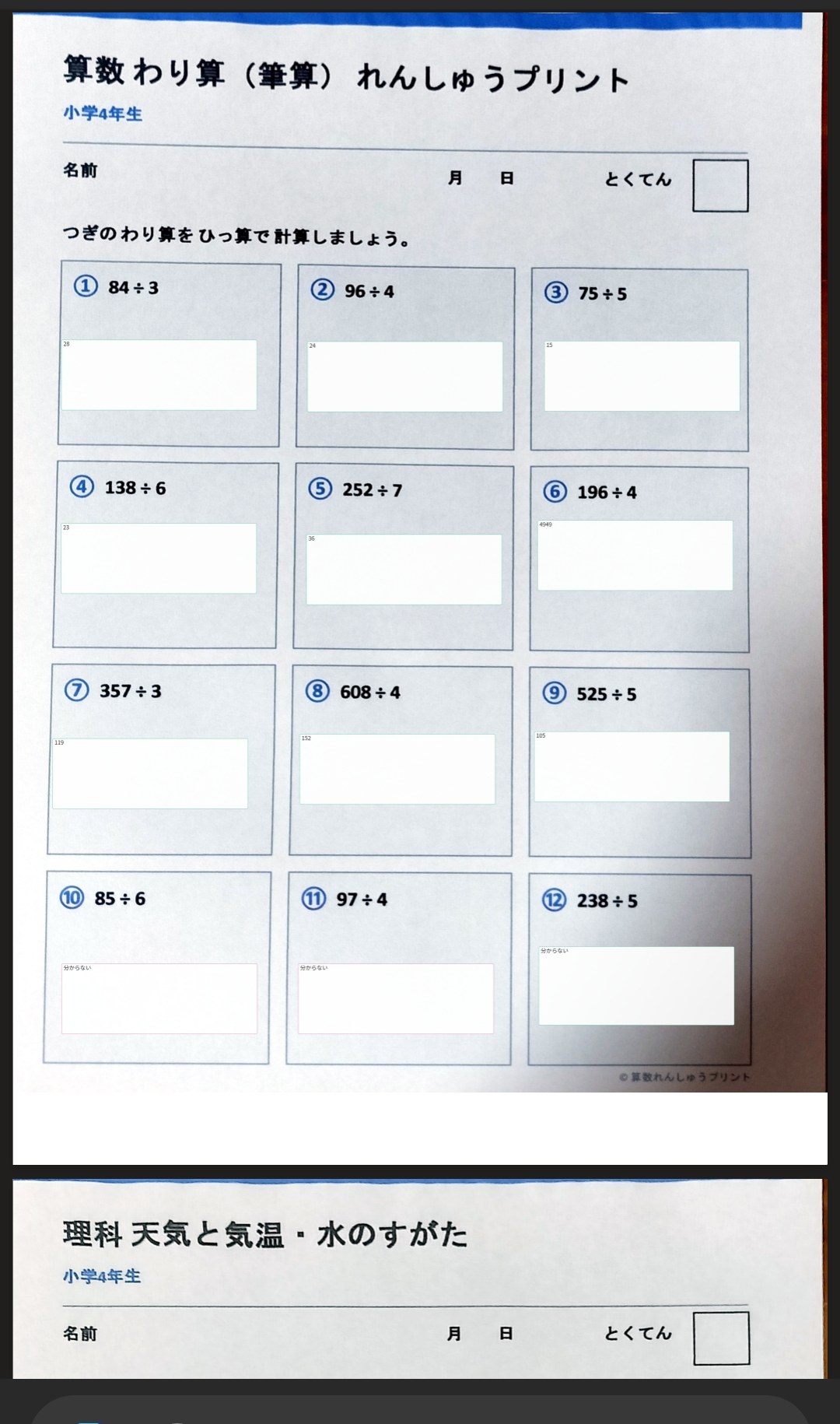
確認画面では、ページごとに答えの一覧が見られます。内容をチェックして、最後に PDFにしてほぞん をおすと、用紙の画像に答えが重なったPDFがダウンロードされます。
- よみあげる:すべての答えを音声で読み上げて確認
- ファイル名は「なまえ_日付.pdf」で保存されます
- 保存したPDFはメールやアプリで先生に提出できます
できあがり
こうして、元の問題用紙のレイアウトはそのままに、答えだけがきれいに入ったPDFができあがります。書くのが苦手でも、「考えること」に集中して提出できます。
こまったとき・よくある質問
使うまえに知っておくと安心なこと。
🔒 データは安全?
画像も答えもすべて端末の中だけに保存され、どこにも送信されません。ブラウザのデータを消すと完全に削除されます。
📶 ネットがなくても使える?
取り込み後はオフラインでも動作します。サーバー通信はゼロの設計です。
🎙️ 声が認識されない
音声入力は Chrome・Edge が安定。マイクの許可を確認し、難しければ「✏ 手入力」を使ってください。
↩ まちがえた
配置モードの「もどす」で最大20回やり直せます。解答欄は🗑で削除、内容は何度でも入れ直せます。
📱 どの端末で使える?
スマホ・タブレット・パソコンに対応。保護者や先生が代わりに操作してもOKです。
🐛 不具合を見つけた
ホーム下の「不具合を報告する」または GitHub Issues からご連絡ください。